전체 글 59

[Excel] RANK, RANK.AVG, RANK.EQ

이번 포스팅에서는 RANK 함수에 대해 설명하고자 한다. RANK는 말 그대로 순위이다. 즉, 특정 데이터들 중에서 몇번째 순위를 갖는지 구해주는 함수가 바로 RANK함수이다. RANK함수의 종류로는 RANK, RANK.AVG, RANK.EQ로 크게 세 가지가 있는데 이는 약간의 차이가 있을 뿐 모두 순위를 구한다는 공통점을 갖고 있다. RANK는 성적과 같은 데이터에서 순위를 낼 때 유용하므로, 지난 포스팅인 COUNT 함수들을 설명했던 데이터를 갖고와 예시를 들어 설명하도록 한다. *COUNTIFS 이전 글* https://nationwide.tistory.com/59 [Excel] COUNTIFS *COUNT 함수 이전 글* https://nationwide.tistory.com/55 [Excel]..

Excel/함수 2021.11.29

[Excel] 시트 보호

시트 보호 기능은 특정 시트에 보호를 걸어 서식을 바꾸는 등의 내용 수정을 못하게 하는 기능이다. 인터넷에 엑셀로 데이터를 만들어 배포하는 경우에 데이터가 왜곡되거나 바뀌어 돌아다니는 것이 싫다면 유용한 기능이다. 시트 보호 기능은 위와 같이 [검토] - [변경 내용] 탭에 있다. 시트 전체를 보호로 설정하는 방법으로는, [시트 보호]를 눌리면 위와 같은 "시트 보호" 창을 볼 수 있고, 기본적으로 "잠긴 셀 선택"과 "잠기지 않은 셀 선택"이 체크되어 있다. 보통 저 상태로 암호만 넣어준 채로 주로 활용한다. 혹시나 또 다르게 허용할 내용이 있다면 추가로 체크하면 된다. "잠긴 셀 선택"과 "잠기지 않은 셀 선택" 체크를 해제한체 설정하면 다른 사람이 셀 자체를 마우스로 선택조차 못하게되어, 시트의 진..

Excel/기본 2021.11.26

[Excel] 데이터 유효성 검사 - 오류 메시지

*데이터 유효성 검사 이전 글* https://nationwide.tistory.com/53 [Excel] 데이터 유효성 검사 - 드롭다운 데이터 유효성 검사 기능은 위와 같이 원하는 데이터만 넣도록 하고 싶을 때 사용한다. 예를 들면 회계처리와 같이 일괄적으로 같은 양식의 엑셀파일을 각 팀에 전달하고 각자 작성한 파일을 취 nationwide.tistory.com https://nationwide.tistory.com/57 데이터 유효성 검사 기능은 위와 같이 원하는 데이터만 넣도록 하고 싶을 때 사용한다. 지난 포스팅에서는 사용자가 지정한 목록이 나오는 드롭다운 방법과, 특정 셀을 클릭 했을 때, 설명 메시지가 나오도록 하는 방법에 대해 알아봤다면, 이번 포스팅에서는 지정한 특정 셀에 지정한 데이터가..

Excel/간단 2021.11.24

[Excel] 데이터 유효성 검사 - 설명 메시지

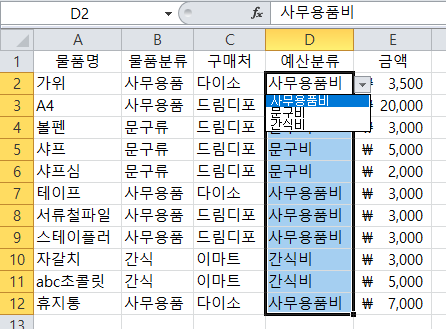
*데이터 유효성 검사 이전 글* https://nationwide.tistory.com/53 [Excel] 데이터 유효성 검사 - 드롭다운 데이터 유효성 검사 기능은 위와 같이 원하는 데이터만 넣도록 하고 싶을 때 사용한다. 예를 들면 회계처리와 같이 일괄적으로 같은 양식의 엑셀파일을 각 팀에 전달하고 각자 작성한 파일을 취 nationwide.tistory.com 데이터 유효성 검사 기능은 위와 같이 원하는 데이터만 넣도록 하고 싶을 때 사용한다. 지난 포스팅에서는 사용자가 지정한 목록이 나오는 드롭다운 방법을 알아보았다면, 이번 포스팅에서는 특정 셀을 클릭 했을 때, 설명 메시지가 나오도록 하는 방법에 대해 알아본다. 지난 번의 예제에서 예산분류에 해당하는 목록 셀들을 선택하고(D2:D12), 데이터..

Excel/간단 2021.11.23

[Excel] COUNTIF

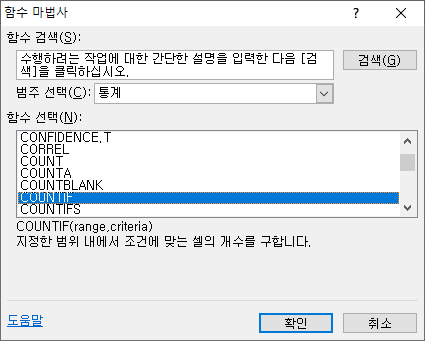
*COUNT 함수 이전 글* https://nationwide.tistory.com/55 [Excel] COUNT, COUNTA 엑셀에서 셀 개수를 세어주는 함수는 여러가지가 있다. COUNT COUNTA COUNTBLANK COUNTIF COUNTIFS 셀 개수를 구할 때 위의 함수 중 적절한 함수를 사용하면 편하게 데이터를 구할 수 있다. 1. COUNT COUNT 함수 nationwide.tistory.com COUNTIF 함수는 셀 개수를 세어주는 함수 중 가장 활용도가 높은 함수이다. 3. COUNTIF COUNTIF는 함수 마법사에서 "지정한 범위 내에서 조건에 맞는 셀의 개수를 구합니다."라고 되어있다. 즉, COUNT와 IF함수의 기능을 합쳐놓은 함수라고 볼 수 있다. 함수 인수의 구성은 ..

Excel/함수 2021.11.22

[Excel] COUNT, COUNTA

엑셀에서 셀 개수를 세어주는 함수는 여러가지가 있다. COUNT COUNTA COUNTBLANK COUNTIF COUNTIFS 셀 개수를 구할 때 위의 함수 중 적절한 함수를 사용하면 편하게 데이터를 구할 수 있다. 1. COUNT COUNT 함수는 함수 마법사에서 "통계" 범주에 있는 함수로, "범위에서 숫자가 포함된 셀의 개수를 구합니다."라고 되어있다. 즉, 범위 내에 숫자만 들어가 있는 셀의 개수를 반환한다. 함수 인수의 구성은 =COUNT(value1,value2,....)로 되어있다. 위와 같이 성적을 공시 할 때, 점수가 숫자로 입력되어 있고, 미응시자는 숫자로 기입되어 있지 않을 경우 COUNT 함수의 활용하면 응시자 수를 쉽게 계산할 수 있다. 2. COUNTA COUNTA는 COUNT가..

Excel/함수 2021.11.19

[Excel] 이름 정의

엑셀에서 사용자가 지정한 영역에 셀 이름을 지정할 수 있다. 위와 같은 빨강, 노랑, 파랑 영역이 있을 때, 저기에 각각 [수식] - [정의된 이름] - [이름 정의] 기능을 이용해 셀 영역에 이름을 지정해 볼 것이다. 셀 영역을 설정 해주고, [이름 정의]를 눌리면, 새 이름 창을 볼 수 있고, (참조 대상(R)에 지정한 시트의 영역이 자동으로 입력된 것을 볼 수 있다.) 이름(N)란에 원하는 이름을 적고 범위(S)란에 원하는 범위를 지정하고 (통합 문서 전체로 할 것인지, 해당 시트에서만 할 것인지) 확인을 눌려주면, 이름 상자에 위에서 입력한 노랑영역으로 보여지는 것을 볼 수 있다. 이렇게 이름이 지정이 되면, 이름 상자에 이름을 입력하는 것으로 해당영역을 선택할 수 있다. 마찬가지 방법으로 파랑영..

Excel/간단 2021.11.18

[Excel] 데이터 유효성 검사 - 드롭다운

데이터 유효성 검사 기능은 위와 같이 원하는 데이터만 넣도록 하고 싶을 때 사용한다. 예를 들면 회계처리와 같이 일괄적으로 같은 양식의 엑셀파일을 각 팀에 전달하고 각자 작성한 파일을 취합하여 다시 재가공을 할 때, 누구는 간식비라고 적고 누구는 다과비라고 적는다면? 취합한 사람이 다시 분류를 해야하는 경우가 있다. 그런 경우에 데이터 유효성 검사 기능을 사용하여 애초에 입력되는 내용에 제한을 두어 일관성있게 할 수 있다. 입력 제한을 두고 싶은 데이터를 영역설정하고 [데이터] - [데이터 도구] - [데이터 유효성 검사]를 클릭하면, 위와 같은 데이터 유효성 창을 볼 수 있다. 제한 대상(A)의 드롭다운▼을 눌려보면, 정수, 소수점, 목록 등 다양하게 제한할 수 있고 여기서는 목록을 눌린다. 그럼 위와..

Excel/기본 2021.11.17

[Excel][Outlook][Word] 메일머지 기능/편지병합 기능

업무를 보다보면 메일을 보낼 때 같은 내용을 각각 다른 사람에게 여러번 보내야 하는 경우가 있다. 그런데 같은 내용 중 일부를 해당 사람에게 맞춰서 살짝만 바꿔서 보내야하는데 인원이 너무 많은 경우와 같이 일일히 보내기 힘들 때가 있다. 예를 들면 개개인별로 미팅 시간을 알려주어야한다고 해보자. 위 엑셀 데이터의 사람들에게 위 메일 내용으로 해당 날짜, 시간 안내를 하는 방법을 알아보자. (아웃룩 Outlook에 메일계정이 설정되어 있어야 한다.) *아웃룩 설정 이전 글* https://nationwide.tistory.com/51 먼저 Word로 보내고 싶은 메일의 내용을 작성한 후, [편지] - [편지 병합 시작] - [단계별 편지 병합 마법사(W)]를 눌리면, 위와 같이 편지 병합 마법사가 실행되는..

문서작성/기타 2021.11.16
반응형